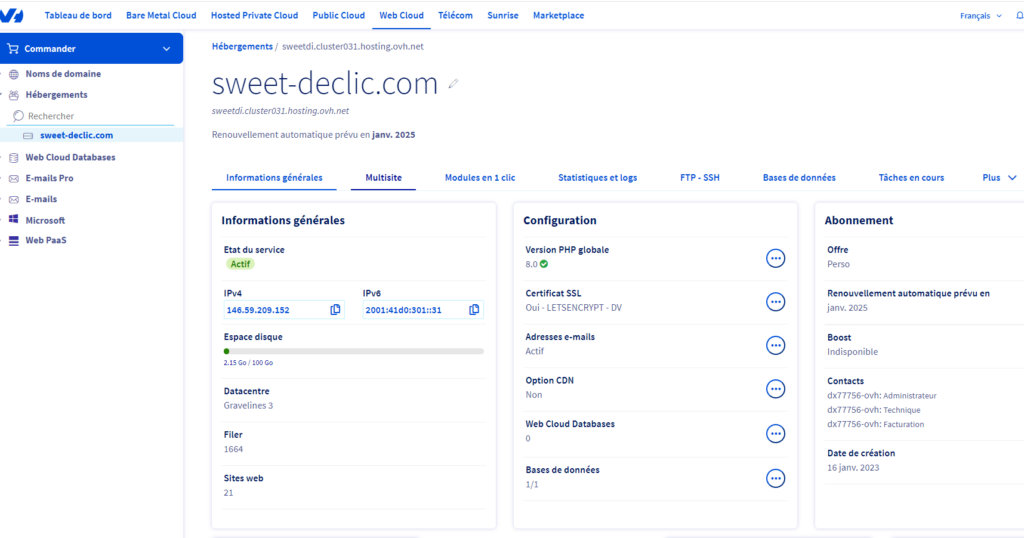
Dans OVH>webcloud>multisite cliquer sur action ajouter un sous domaine
choisir un domaine
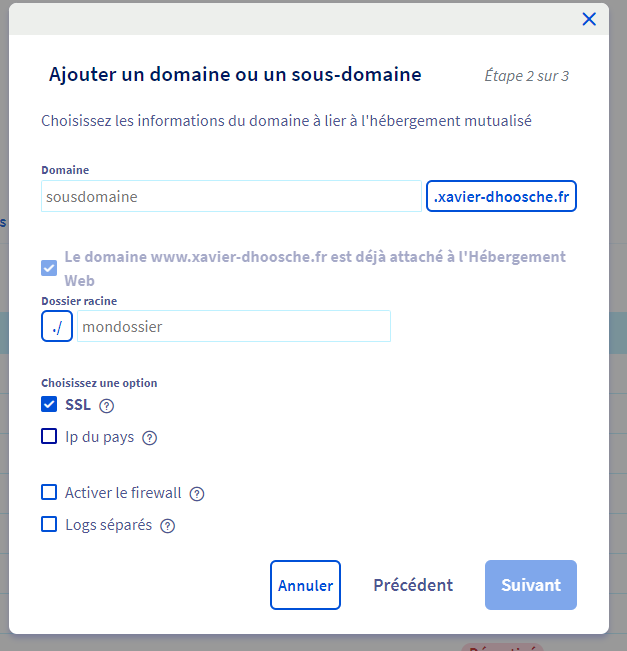
dans domaine rentrer le nom du sous domaine qui est le titre du site
dans dossier racine rentrer WWW(2)/nom du sousdomaine
Activer le firewall
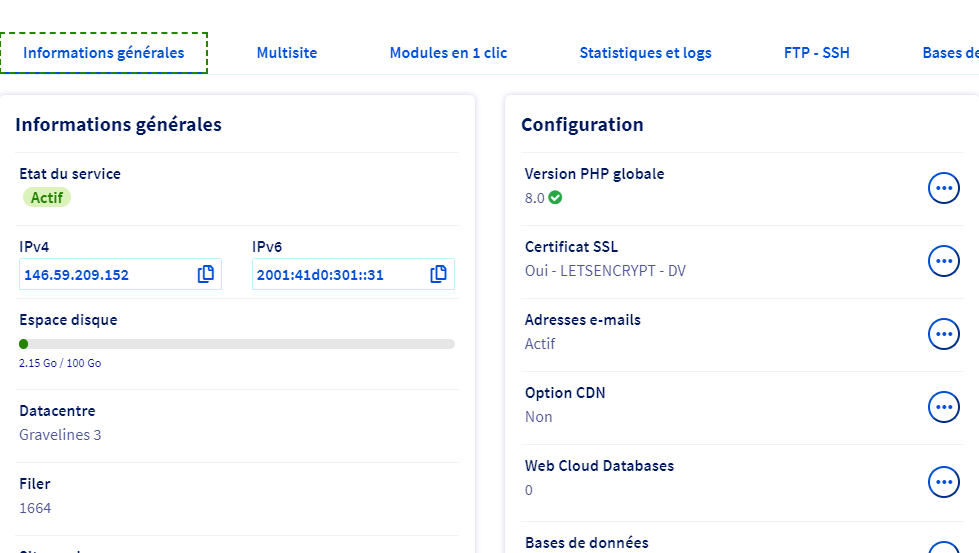
Régénérer les certificats SSL, ctrl F5 pour mettre à jour
Une fois mis à jour copier coller la nouvelle adresse dans une fenêtre de navigation privé attendre que la migration se fasse.
Se reconnecter dans une nouvelle fenêtre en mode navigation privé attendre que le https apparaisse avec la bonne adresse. ctrl F5 pour mettre à jour. Remettre son identifiant et son mot de passe wordpress. Puis changer l’adresse dans réglages pour la nouvelle adresse.